仕組み

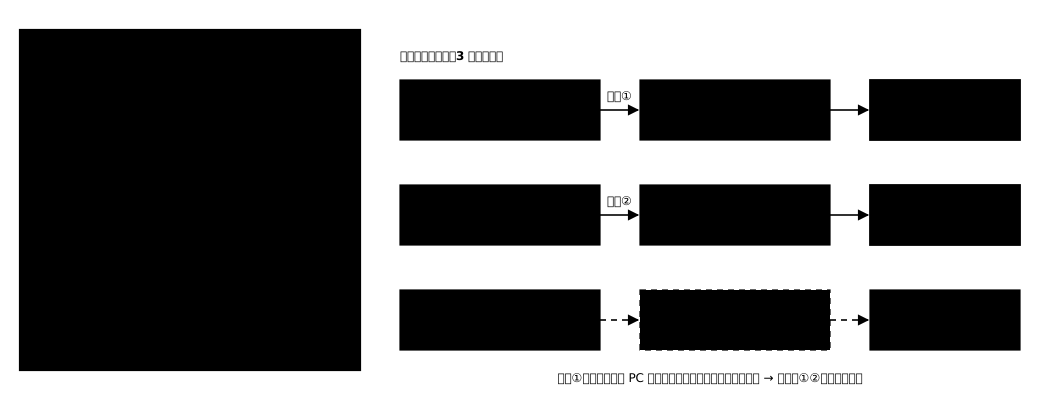
外に出るもの
- 「_匿名化」の付いたファイル(個人情報を置換記号に置き換えた内容)
- [この指示文をコピー]でコピーする AI 向け指示文
外に出ないもの
- 元のファイル(変更しません)
- 対応表ファイル(.vault。元の値と置換記号の対応。暗号化してこの PC に保存)
- 「_復元」の付いたファイル(元の値に復元した内容)
個人情報・重要情報保護ツール 版 1.8.3(2026-11-09)
Excel・CSV・Word・PowerPoint・PDF・テキストの個人情報と会社情報を《人名_0001-K7》のような置換記号に置き換えてから AI に渡し、AI の返答を元の値に復元します。処理はすべてこの PC の中で行い、ネットワークには接続しません。
ダウンロード(版 1.8.3)使い方を見る対応: Mac(Apple シリコン・macOS 11 以降)。Windows 版は準備中です。
社内規程で「AI に個人情報を入力しない」と決まっていると、顧客リスト・人事の資料・契約書・問い合わせ履歴など、AI に手伝ってほしい資料ほど使えません。手作業で置き換えると時間がかかり、AI の返答を元の値に復元する作業も必要です。
このツールは、置換と復元を自動で行います。AI に渡るのは置換記号に置き換えた内容だけです。
Excel(.xlsx・.xlsm)・CSV・Word(.docx・.docm)・PowerPoint(.pptx・.pptm)・PDF(テキストで出力)・テキスト。旧形式(.xls・.doc・.ppt)は新しい形式で保存し直して使用します。
人名・住所・電話番号・メールアドレス・会社名・生年月日・マイナンバーなどの識別番号・口座番号・要配慮の語(病歴など)・社内の固有用語(用語辞書に登録した語)。同梱の辞書と、登録した用語を組み合わせて検出し、検出理由を確認画面に表示します。
実行前に検出結果を一覧で確認します。置換しない語は 1 クリックで除外、見落としは追加、表は列ごとに「列全体を置換」「置換しない」を設定できます。設定は次回以降も使います。
AI の返答(ファイル・テキスト)を元の値に復元します。AI が記号の括弧や表記を崩した場合も補正し、復元できなかった箇所は要確認箇所として表示します。
置換記号の末尾 2 文字(例の「K7」)。別の案件の対応表ファイルで復元しようとした取り違えや、AI による番号の書き換えを検知します。
最小・標準・最大の 3 段階。最小は人名・会社名・住所・電話番号・メールアドレス・識別番号などを置換します。標準(既定)は地名・部署・案件名・機器も置換します。最大は日付・金額・内部の ID も置換します。要配慮の語はレベルに関係なく置換します。
数百万セルの Excel も少しずつ読み込んで処理し、検出は複数の CPU で並列に行います。処理中は段階・件数・残り時間の目安を表示します。
コピーしたテキストをその場で匿名化・復元します。メールの下書きやチャットの文面に使います。
情報システム部門が policy.json を置くと、確認なしの自動実行・端末キーのみの保護・照合コードなし・弱い置換レベルを禁止できます。
検出の漏れ率(架空の 100 ケース・標準)。部門別の業務データでは 0.3%。誤検出 0。
実測(2026 年 11 月、v1.8)
AI との往復で崩れた置換記号(3 つの AI モデルで匿名化した文を処理させ、返答を復元)。
実測(2026 年 11 月)
266 万セルの Excel の匿名化と復元の往復。
実測(2026 年 11 月、v1.8)
266 万セルの Excel の検出。
実測(2026 年 11 月、v1.8)
1 万行の表の匿名化と復元の往復。
実測(2026 年 11 月、v1.8)
起動から操作できるまで。
実測(2026 年 11 月、v1.8)
数値は v1.8 の回帰と計測(架空のデータ・2026 年 11 月・Mac)での値です。PC の性能やファイルの内容で変わります。
| 部門 | 使い道の例 | 検出の漏れ率 |
|---|---|---|
| 人事 | 社員名簿・評価・給与の集計、文面の作成 | 0.1% |
| 経理 | 請求書・仕訳帳の分類や集計(置換レベル「標準」では勘定科目・品名・金額は置換しないので、そのまま扱えます) | 0.5% |
| 営業 | 顧客リスト・商談記録の要約、次の行動の整理 | 0.4% |
| カスタマーサポート | 問い合わせ履歴の分類、返信の下書き | 0.0% |
| 法務 | 契約書・契約管理台帳の確認(未登録の用語は用語辞書に登録します) | 2.6% |
| 総務 | 入退館記録・備品台帳の集計 | 0.1% |
漏れ率は、部門ごとの架空の業務データを置換レベル「標準」で処理したときに、置換されずに残った個人情報の割合です(v1.8 の回帰・2026 年 11 月)。
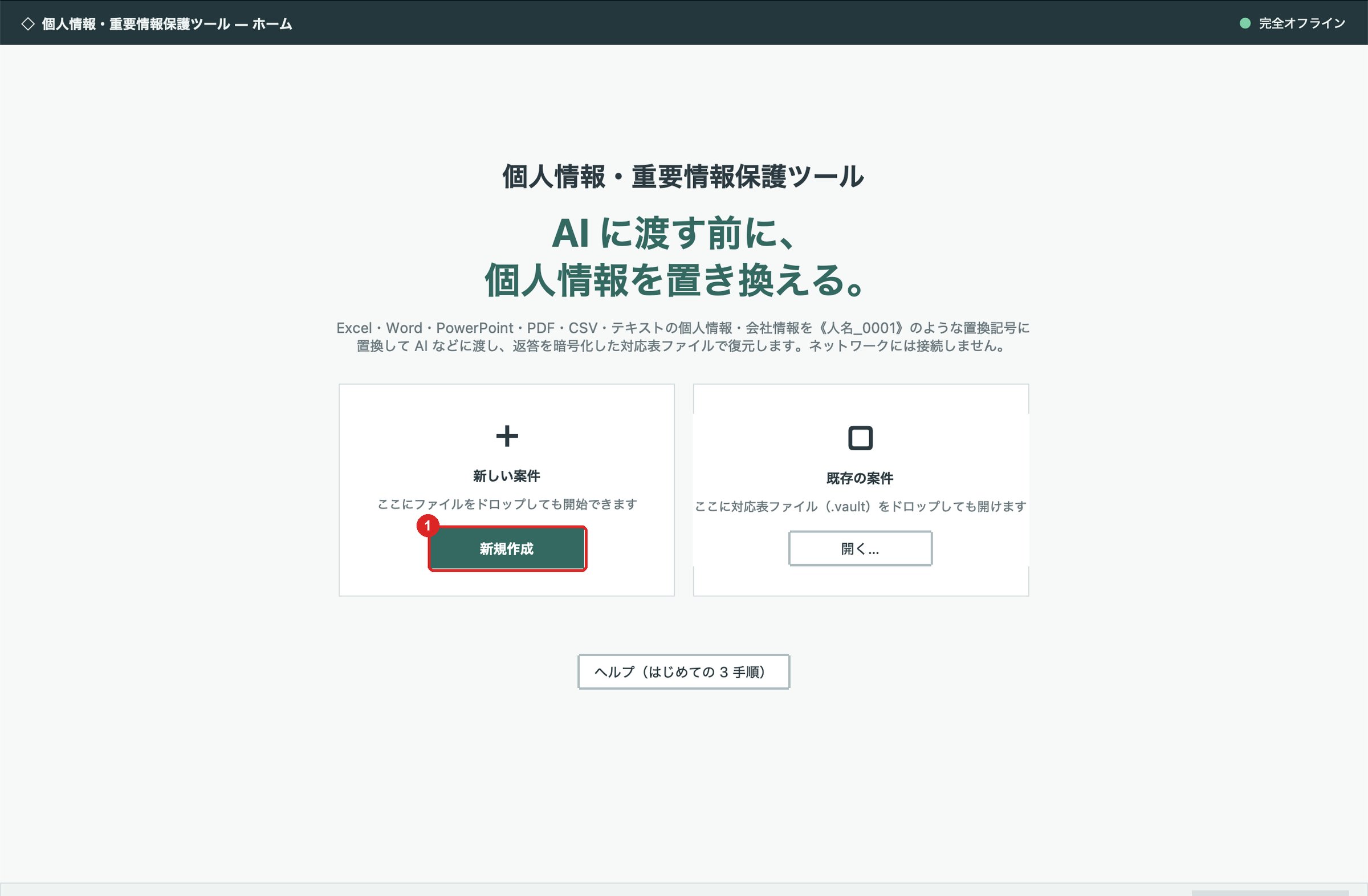
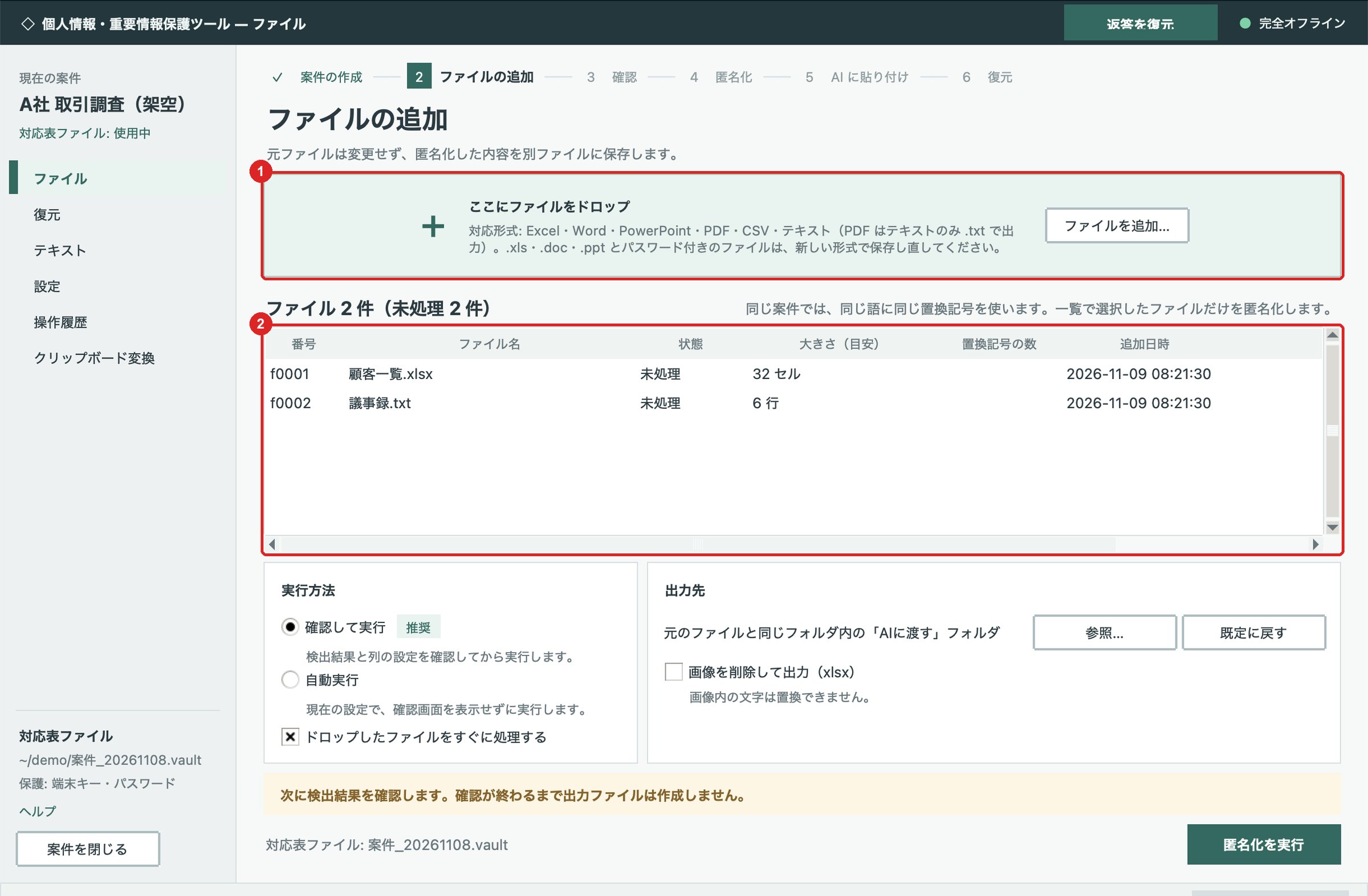
[新規作成]で案件(対応表ファイル)を作成し、匿名化するファイルをドロップします。同じ案件のファイルでは、同じ値は常に同じ置換記号になります。
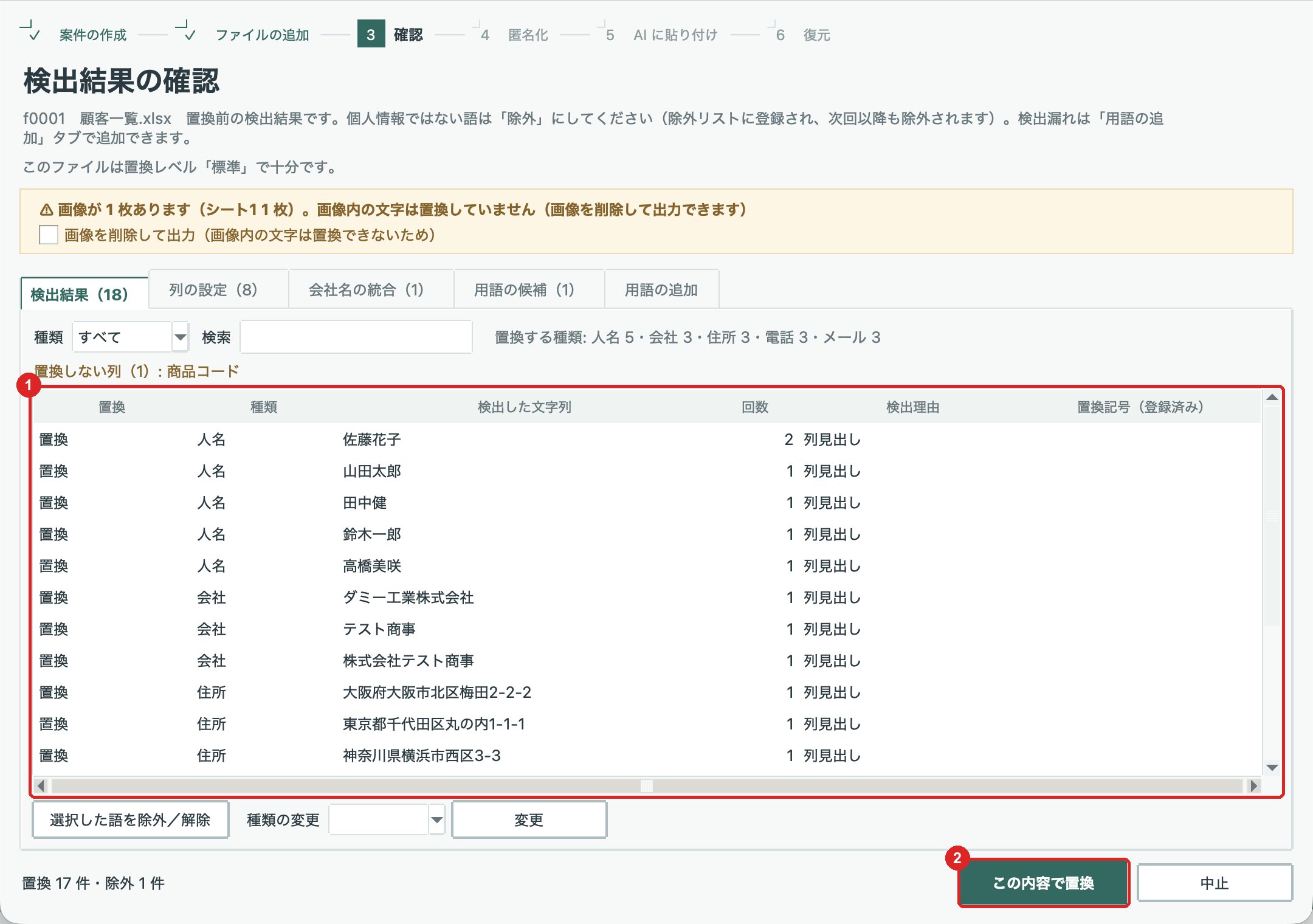
確認画面で検出結果を確認し、[この内容で置換]を押します。「_匿名化」の付いたファイルができます。「匿名化の結果」を開くと AI 向け指示文を自動でコピーします(確認する箇所があるときは確認後)。AI のチャットに貼り付けて、続けて依頼内容(要約・翻訳など)を入力し、「AI に添付するファイル」を添付します。指示文は置換記号を変更しないよう AI に求める文で、依頼内容は含みません。画面の「次にすること」に手順が出ます。
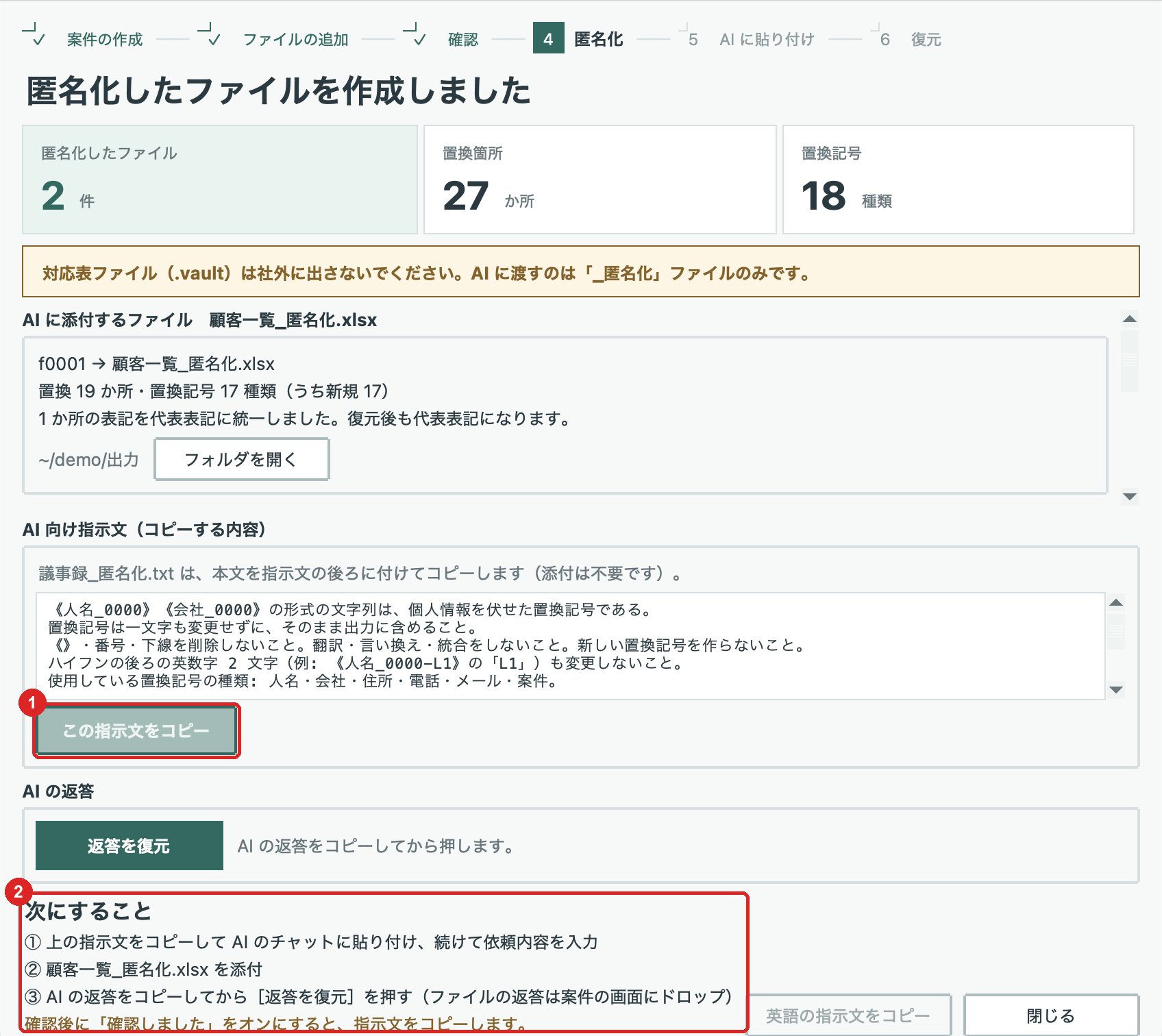
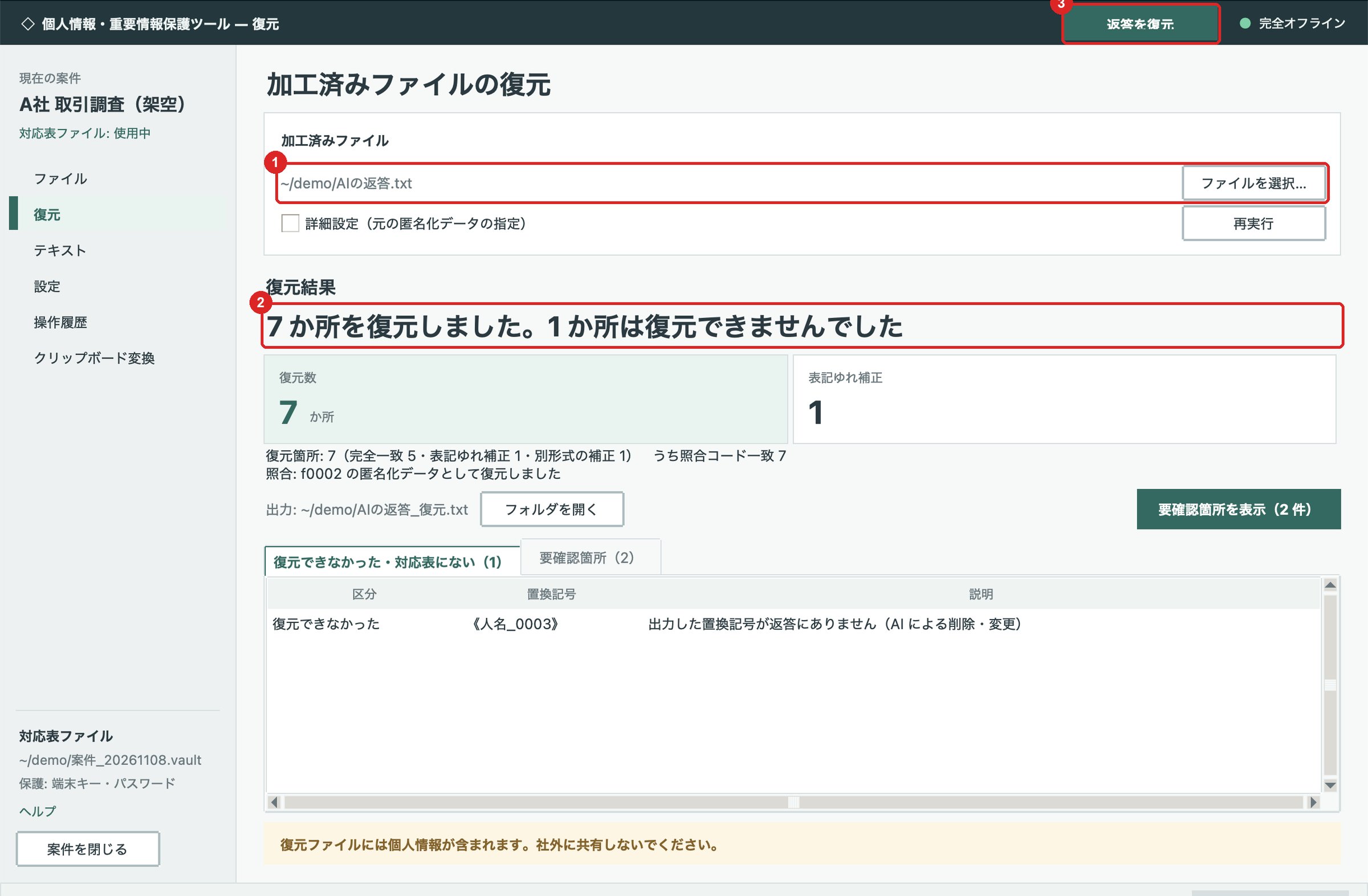
返答がファイルなら「復元」画面にドロップします。「_復元」の付いたファイルに元の値を復元します。返答がテキストなら、AI の返答をコピーしてから[返答を復元]を押します。返答をコピーする前に押さないでください。
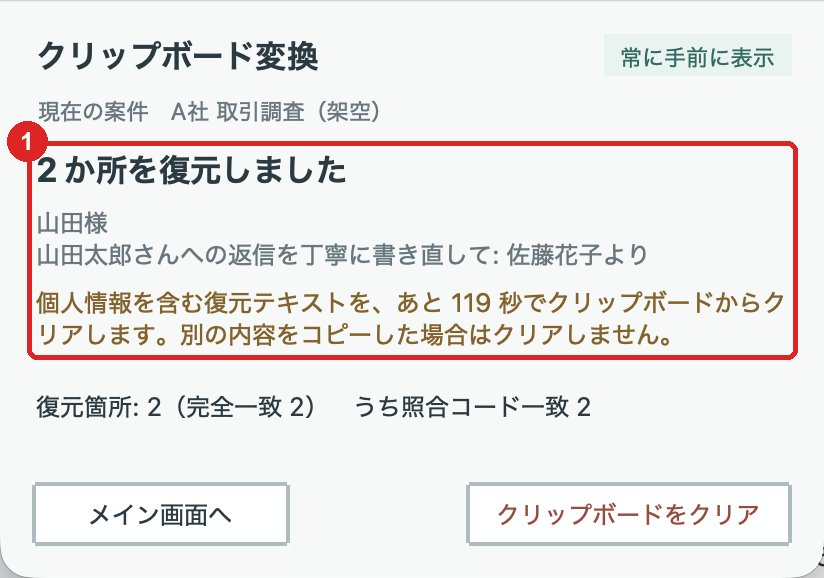
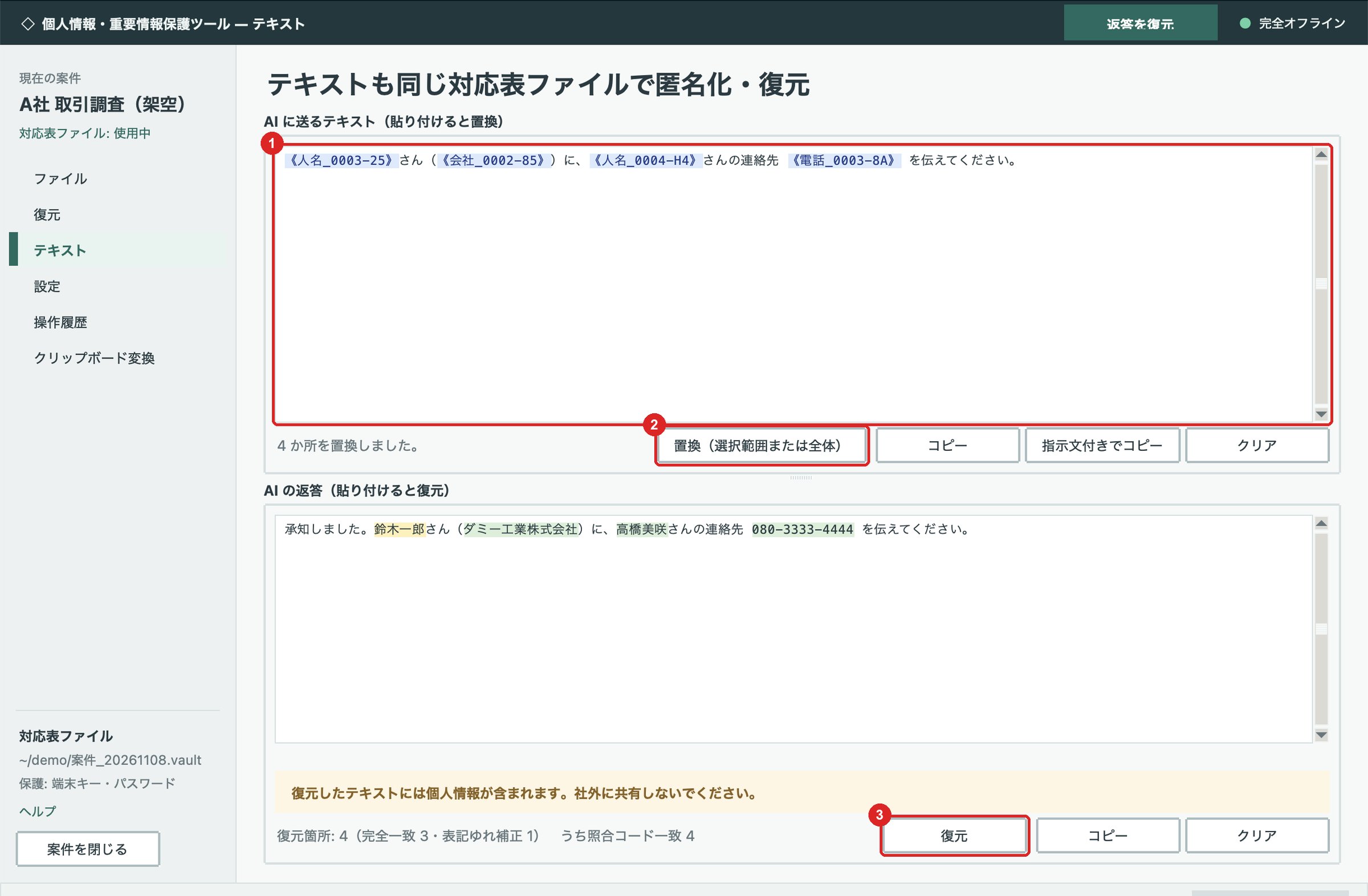
「テキスト」画面に貼り付けると、その場で匿名化・復元します。クリップボード変換の小窓は手前に表示したまま、コピーしたテキストを匿名化・復元できます。
詳しい操作は 説明書(利用者向け・PDF) を参照してください。
ツールは自動では通信しません。[更新を確認]を押したときだけ、このページをブラウザで開きます。
AES-256-GCM で暗号化し、鍵は端末キー(OS の鍵の保管場所)とパスワード(Argon2id)で保護します。既定は両方で、どちらでも開けます。
匿名化・復元の日時・件数・ハッシュ値を対応表ファイル内に記録します。個人情報の値は記録しません。CSV に出力できます。
policy.json で、確認なしの自動実行・端末キーのみ・照合コードなし・弱い置換レベルを禁止できます。置き場所と項目は配布手順を参照してください。
無料配布のため、Apple の公証を受けていません。そのため、ダウンロードしたアプリに付く「検疫の印」を外す必要があります。印を外すのは「このアプリを信頼する」操作で、ファイルの中身は変わりません。手順は ダウンロードの段 にあります。ターミナルで 1 行を実行すると、以後は普通に開けます。
準備中です。
接続しません。辞書もツールに含まれています。
辞書は本体に含まれています。新しい版の本体をダウンロードして入れ替えると、辞書も新しくなります。案件(.vault)と設定はそのまま使えます。
端末キーで保護した PC では、パスワードなしで開けます。端末キーとパスワードの両方を失うと、対応表ファイルは開けません(復旧の手段はありません)。
括弧の欠け・全角半角の違いなどは自動で補正して復元します。復元できなかった箇所は「要確認箇所」に表示します。
渡さないでください。元の値と置換記号の対応を含みます。AI に渡すのは「_匿名化」の付いたファイルだけです。
数百万セルの Excel も処理できます。266 万セルで約 1.8GB のメモリを使用します。追加したときに大きさの目安を表示します。
Mac では、初回は「壊れているため開けません」と表示されます。ファイルの破損ではありません。開き方は、すぐ下の「Mac で最初に開くとき」の手順のとおりです。
初回は「壊れているため開けません」と表示されます。ファイルの破損ではありません。無料配布のため、Apple の公証を受けていません。そのため、ダウンロードしたアプリに付く「検疫の印」を外す必要があります。印を外すのは「このアプリを信頼する」操作で、ファイルの中身は変わりません。
xattr -dr com.apple.quarantine ~/Downloads/個人情報・重要情報保護ツール.app置き場所が違う場合は、
xattr -dr com.apple.quarantine (最後に空白)まで入力し、.app をターミナルの窓にドラッグしてから Return キーを押します。会社の PC では、先に情報システム部門に SHA256SUMS.txt と署名(SHA256SUMS.txt.sig)で改ざんがないことを確認してもらってください。
公開鍵(Ed25519): jB8ny9NDQhcZk08GSt9V1xL0GKCjSQTNl8bJVID1bw4=
公開鍵の指紋: 9D3E 702A 99AB B8DD 587D 7EE6 851E A034
ダウンロードしたファイルと同じフォルダで実行します。
Mac:      shasum -a 256 -c SHA256SUMS.txt
Windows:  certutil -hashfile ファイル名 SHA256(SHA256SUMS.txt の値と比べる)
署名:      python3 verify_kit.py .
verify_kit.py は Python の標準機能だけで SHA256SUMS.txt の署名を検証し、公開鍵の指紋を表示します。上の指紋と一致することを確認してください。
すべての版の一覧(機械向け): versions.json
| 版 | 日付 | 内容 |
|---|---|---|
| 1.8.3 | 2026-11-09 | パスワードの入力欄: 半角英数字での入力から開始。入力したパスワードを表示するボタンを追加。画面の左下に版の番号を表示。説明書の画面の写真を更新。 |
| 1.8.2 | 2026-11-09 | 復元したテキストのあとに別の内容をコピーしたときに、その内容をクリアする場合がある不具合を修正 匿名化の結果の画面と、復元のあとの案内を簡潔に変更 最近使った案件へのファイルのドロップの案内を追加 |
辞書は毎月更新する方針です。更新した辞書は、新しい版の本体に含めて配布します。